首頁說明

首頁

(1) 可先在此 '主頁' 往下瀏覽。


(2) 有興趣的話,就瀏覽一下 '交易規範' 及 '使用說明'。


(3) 在您點擊首頁的產品之 '入購物車' 按鈕前,若已註冊,必須先 '登入';若未註冊,必須先點擊 '會員註冊'。


(4) 這時,就可在想選購的項目裡點擊 '入購物車'。


(5) 若在購物車裡,已將轉訂單內容轉到訂單,就點擊 '訂單資訊',以對訂單做必要的處理。


(6) 登入 這是 '登入' 用圖示;點擊後,就會進入 '登入' 頁面。
(7) 購物車 這是 '購物車' 圖示;點擊後,就會進入 '購物車' 頁面。
(8) 訂單資訊 這是 '訂單資訊' 圖示;點擊後,就會進入 '訂單' 頁面。
(9) 會員註冊 這是 '會員註冊' 圖示;點擊後,就會進入 '會員註冊' 頁面。
(A) 交易規範 這是 '交易規範' 圖示;點擊後,就會進入 '本網頁的交易規範條文' 頁面。
註冊頁面說明

註冊 註冊 註冊

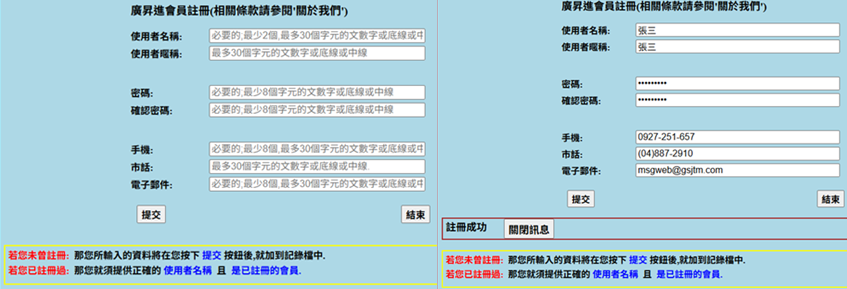
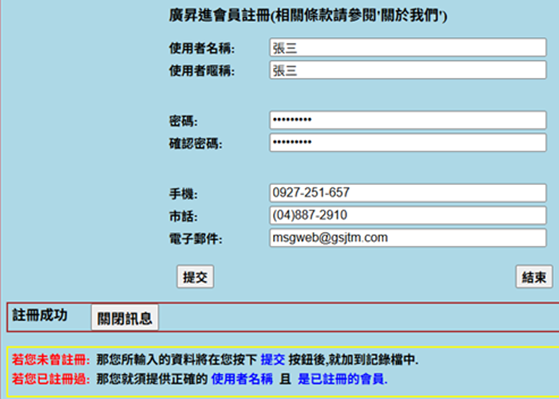
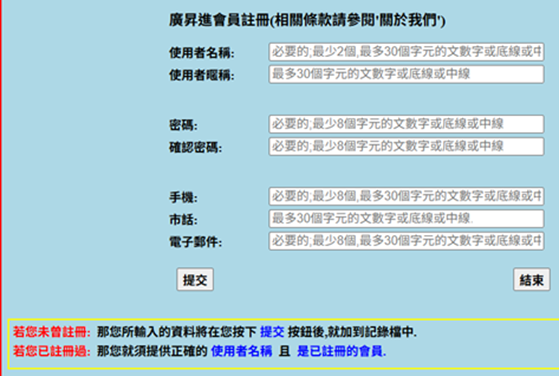
(1) 可在此頁面進行會員註冊。

(2) 當您要離開此註冊頁面時,就點擊 '結束' 按鈕,就會關閉此頁面。

(3) 當您把所需的資料都填妥後,只要一點擊 '提交' 按鈕,所填寫的資料就會被儲存起來。

(4) 註冊成功的話,就會在 '提交' 按鈕下出現一行提示,就如中間的圖示所示。

(5) 這時就須點擊 '關閉訊息',以結束註冊流程的處理。

(6) 註冊成功後,使用者圖示會顯示出 'M' 的字母,表示是以會員身分在瀏覽網頁了,就如右邊的圖示所示。

(7) 註冊成功後,購物車圖示會顯示出一個數字,表示目前的會員身分在購物車裡尚未處理的記錄數,就如右邊的圖示所示。

(8) 註冊成功後,'訂單資訊'圖示會顯示出一個數字,表示目前的會員身分尚有未處理的訂單張數,就如右邊的圖示所示。


登入頁面說明

登入頁面 登入後首頁異動

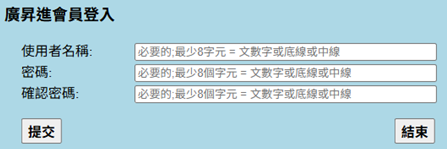
(1) 可在此頁面進行登入。

(2) 當您要離開此登入頁面時,就點擊 '結束' 按鈕,就會關閉此頁面。

(3) 當您把所需的資料都填妥後,只要一點擊 '提交' 按鈕,就會驗證所填寫的資料。

(4) 登入成功後,使用者圖示會顯示出 'M' 的字母,表示是以會員身分在瀏覽網頁了,就如右邊的圖示所示。

(5) 登入成功後,購物車圖示會顯示出一個數字,表示目前的會員身分在購物車裡尚未處理的記錄數,就如右邊的圖示所示。

(6) 登入成功後,'訂單資訊'圖示會顯示出一個數字,表示目前的會員身分尚有未處理的訂單張數,就如右邊的圖示所示。


商品選購頁面說明

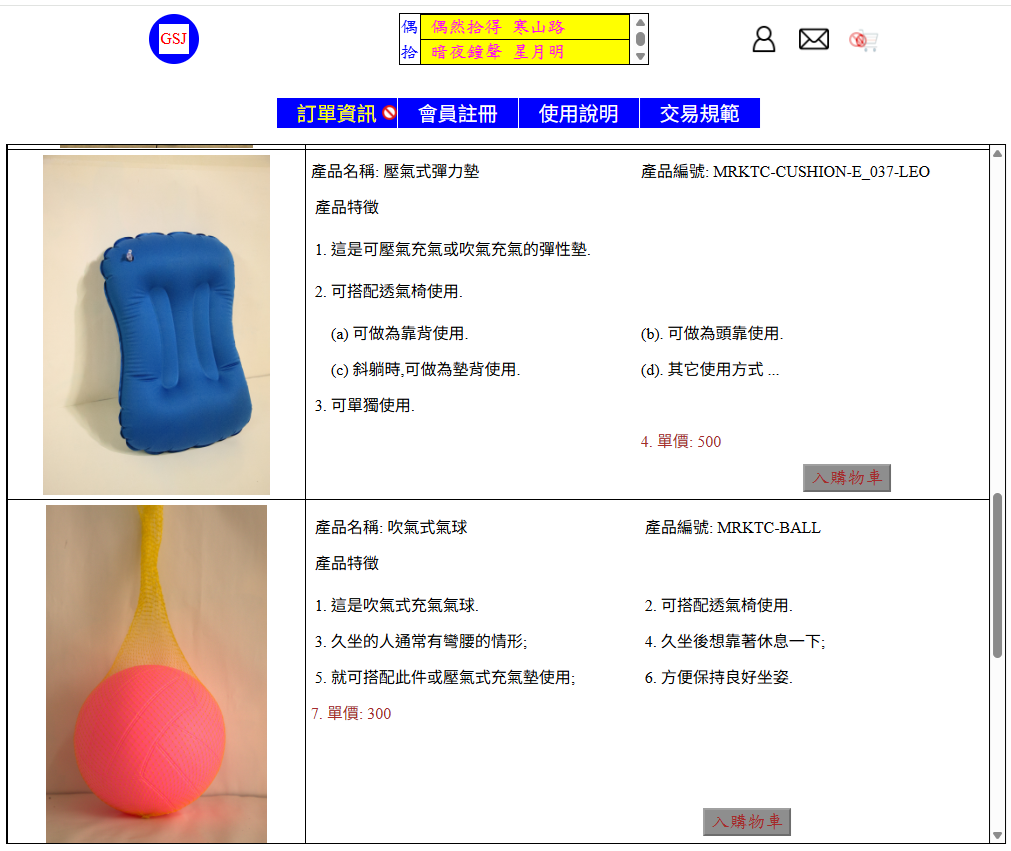
商品選購 商品選購

(1) 可在此頁面進行商品選購;只有以 '會員身分(也就是要登入或註冊)' 瀏覽,才可以進行商品選購。

(2) 當您要商品選購時,就點擊該商品的 '入購物車' 按鈕。

(3) 當完成該商品的購物車處理後,就會顯示 '已加入購物車' 的訊息,就如右邊的圖示所示。

(4) 這訊息只會顯示一下子,然後就會自動消失。

(5) 若要選購多種商品,只要重複上面的步驟即可。


購物車頁面說明

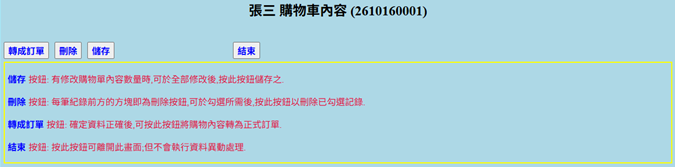
購物車 購物車

購物車 購物車

購物車 購物車

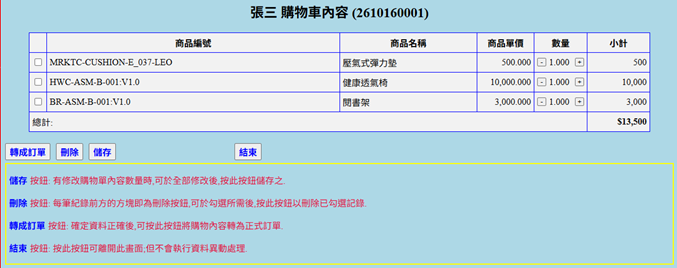
(1) 可在此頁面進行購物車資料的處理;只有以 '會員身分(也就是要登入或註冊)' 瀏覽,才可以進行此項。

(2) 首先可看看購物車的表格;在數量欄的左右會有 '-' 與 '+' 的按鈕,可對數量做 '減量' 與 '增量' 的操作;同時間,'小計' 與 '總計' 也會跟著異動。

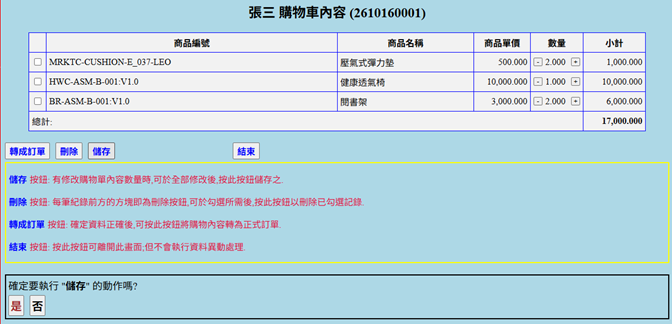
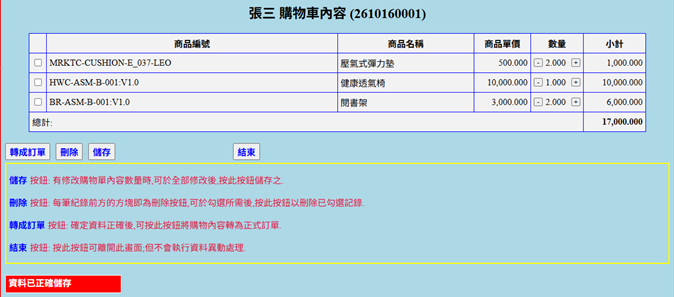
(3) 當您對購物車表格的資料做異動時,務必要點擊 '儲存' 按鈕,這時,下方會出現提醒訊息,如上右圖所示;確定執行後,才會將異動的資料更新。

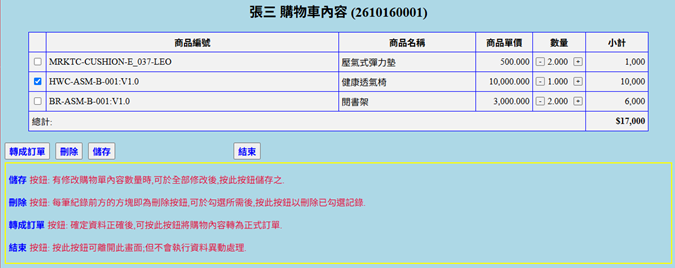
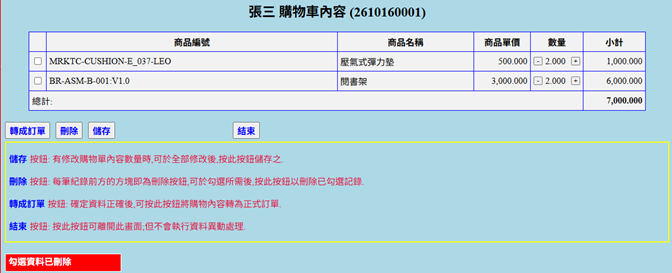
(4) 若您要刪除某一購物車記錄,就必須勾選在該項前面的框框(如中右圖所示);當點擊 '刪除' 按鈕時,被勾選的記錄就會一次性刪除;這操作同樣會有如上的提醒訊息顯示。

(5) 當您確定要購買此購物單內容時,就必須點擊 '轉成訂單' 的按鈕,以將其轉為正式的訂單。訂單轉完後,購物車就沒有內容,顯示的頁面就如下右所示


訂單頁面說明

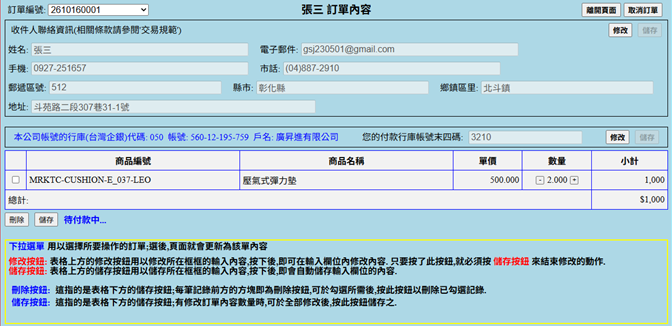
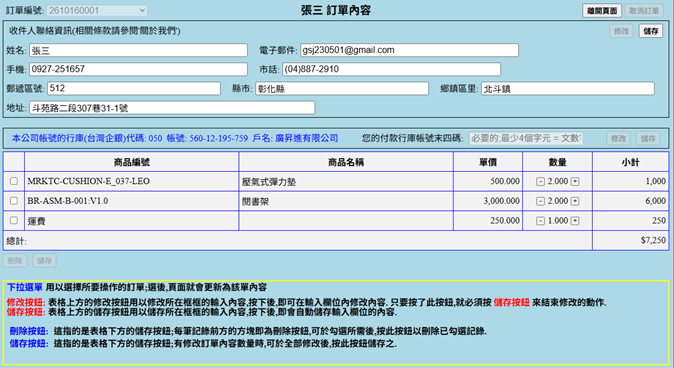
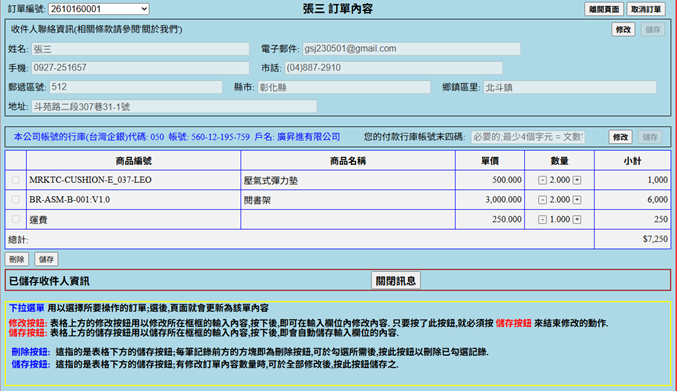
訂單 訂單

(1) 可在此頁面進行訂單資料的處理;只有以 '會員身分(也就是要登入或註冊)' 瀏覽,才可以進行此項。

(2) 這個頁面共區分四個主要的操作區,分別是:

   (2.1) 最上面的主操作區:(a) 左邊是一個下拉選單,可在此選擇所要的訂單。(b) 右邊的 '離開頁面' 之按鈕會關閉此訂單頁面。(c) 最右邊的 '取消訂單' 按鈕可取消此訂單。

   (2.2) 接下來的是 '收件人資訊' 的操作區,(a) 它有一個 '修改按鈕',用來啟動所有輸入欄位進入編輯狀態;(b) 以及一個用來啟動資料儲存的 '儲存按鈕'。

   (2.3) 再來是確認訂單有效的 '付款資訊' 操作區,(a) 它有一個 '修改按鈕',用來啟動輸入欄位進入編輯狀態;(b) 以及一個用來啟動資料儲存的 '儲存按鈕'。

   (2.4) 最後是訂單內容的表格區,(a) 它有一個 '刪除按鈕',用來啟動訂單記錄的刪除;(b) 一個用來啟動資料儲存的 '儲存按鈕';(b) 以及一個顯示此訂單狀態的文字。

(3) 首先可看訂單的表格;在數量欄的左右會有 '-' 與 '+' 的按鈕,可對數量做 '減量' 與 '增量' 的操作;同時間,'小計' 與 '總計' 也會跟著異動。

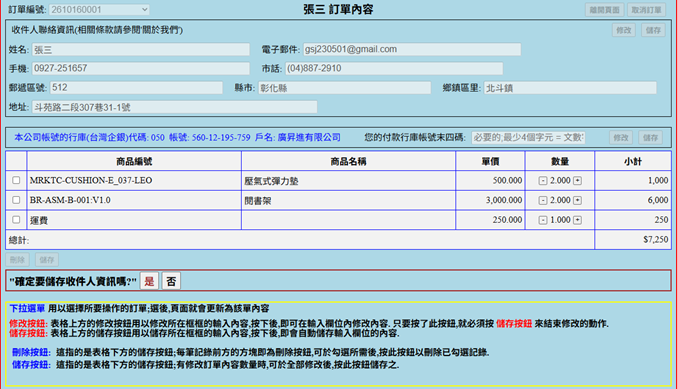
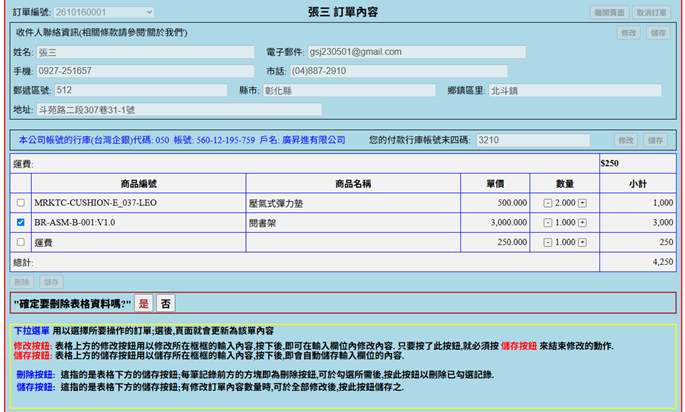
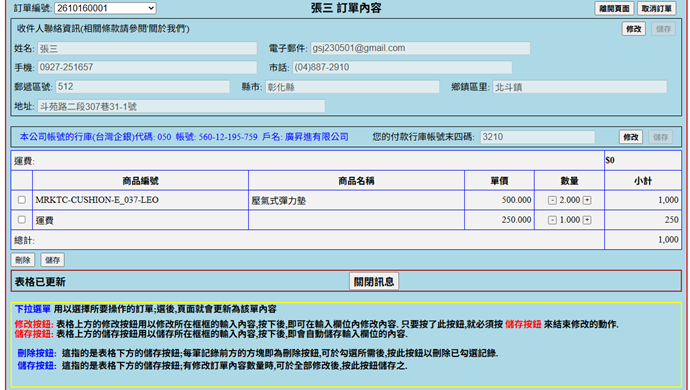
(4) 當您對訂單表格的資料做異動時,務必要點擊 '儲存' 按鈕,這時,下方會出現提醒訊息,如下左圖所示;確定執行後,如下右圖所示,才會將異動的資料更新。


訂單-表格儲存提示 訂單-表格刪除確認

(5) 若您要刪除某一訂單記錄,就須勾選該項前面的框框(如下左圖所示);當點擊 '刪除' 時,被勾選的記錄就會一次性刪除;如下右圖所示。

(6) 當您確定要購買此內容時,就必須點擊 '轉成訂單' 的按鈕,以將其轉為正式的訂單。訂單轉完後,購物車就沒有內容,顯示的頁面就如下右所示

訂單-刪除提示 訂單-刪除確認